2026년 11월 기준, 듀얼 모니터 연결 방법을 찾는 Windows 사용자라면 먼저 PC의 영상 출력 지원과 모니터 입력 단자를 확인한 뒤 Windows에서 ‘확장’을 선택하면 된다. 화면이 두 개로 잡히지 않는 경우에는 케이블만 바꾸기보다 포트 방향, PC의 지원 대수, 화면 모드를 순서대로 점검하는 편이 빠르다.
듀얼 모니터는 PC 한 대가 두 화면에 각각 영상을 보내 한 작업 공간처럼 쓰는 구성이다. 같은 화면을 띄우는 ‘복제’와 바탕 화면을 넓혀 앱 창을 옮기는 ‘확장’은 목적이 다르므로, 연결 후 원하는 표시 방식을 골라야 한다.
핵심 요약
- 모니터 2대 연결 전 PC 그래픽 장치가 지원하는 화면 수와 포트별 영상 출력을 확인한다.
- Windows 11의 설정 경로는 설정 > 시스템 > 디스플레이이며, 화면 모드는 Windows 키+P로 고른다.
- 독립된 두 화면이 필요하면 ‘확장’을 선택한다. 단순 HDMI 분배기는 보통 동일 화면을 복제한다.
- 무선 연결은 Miracast 지원 여부와 Wi-Fi 상태를 먼저 확인한다.
듀얼 모니터 연결 전 확인할 조건은?
듀얼 모니터를 쓰려면 PC가 모니터 2대에 영상 신호를 보낼 수 있고, 각 모니터가 해당 신호를 입력받아야 한다. 포트가 물리적으로 두 개 보인다는 이유만으로 동시 출력이 보장되지는 않으므로, 노트북·그래픽카드 제조사의 제품 사양에서 지원 화면 수와 출력 조합을 확인한다.
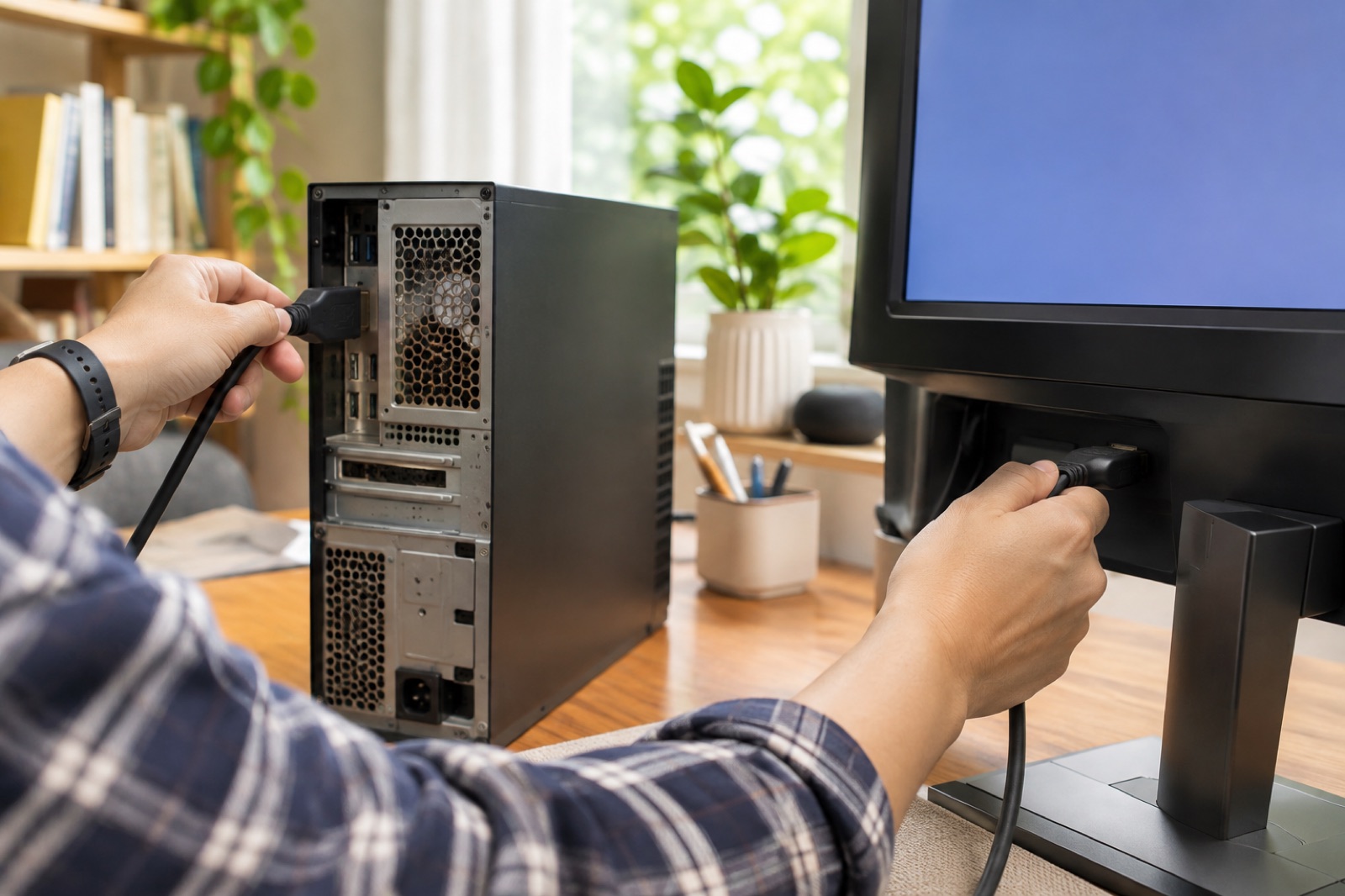
특히 USB-C 단자는 모양만 같을 뿐 모든 제품이 영상 출력을 지원하는 것은 아니다. USB-C 포트가 DisplayPort Alt Mode 또는 Thunderbolt 영상 출력을 지원하는지, 도킹 스테이션이나 변환 어댑터가 PC와 해상도에 맞는지 설명서에서 확인한다. 메인보드 출력과 별도 그래픽카드 출력을 함께 쓰는 구성도 PC 설정에 따라 달라질 수 있다.
모니터 쪽 연결 단자는 ‘입력’, PC 쪽은 ‘출력’이라는 점도 확인할 부분이다. 모니터의 입력 선택이 HDMI 1·HDMI 2·DisplayPort 중 실제 케이블이 꽂힌 곳과 다르면 Windows에서 화면을 찾아도 검은 화면처럼 보일 수 있다.
듀얼 모니터 케이블과 포트는 어떻게 고를까?
케이블은 컴퓨터의 영상 출력과 모니터의 입력을 모두 지원하는 조합으로 고른다. 단자 이름이 같아도 케이블·어댑터·도킹 장치의 지원 해상도와 주사율이 다를 수 있으므로, 연결 대상의 사양을 기준으로 확인한다.
| 연결 방식 | 연결 전에 볼 점 | 주의할 점 |
|---|---|---|
| HDMI | PC의 HDMI 출력과 모니터 HDMI 입력 | PC에 출력 단자가 하나뿐이면 추가 화면 지원 확인 |
| DisplayPort | PC와 모니터의 DP 단자 및 케이블 규격 | HDMI 변환 시 신호 방향과 지원 사양 확인 |
| USB-C | PC 포트의 영상 출력 지원 여부 | 충전·데이터 전용 포트는 영상이 나오지 않을 수 있음 |
| HDMI 분배기 | 분배기 기능이 복제인지 확장인지 | 대부분 같은 신호를 나눠 보여 독립 확장에 맞지 않음 |
Microsoft는 영상 분배기가 보통 동일한 신호를 복제하므로 독립된 외부 화면을 만드는 용도로 쓸 수 없다고 안내한다. 포트 수가 부족해 USB-C 허브나 도킹 제품을 검토한다면 USB 허브 연결 꿀팁과 선택 가이드 완전 정복도 참고하되, 모든 허브가 모니터 출력을 제공하는 것은 아니므로 영상 출력 사양을 별도로 확인한다.
Windows 11에서 듀얼 모니터 연결하는 순서는?
Windows 11에서는 케이블을 연결한 뒤 설정의 디스플레이 화면에서 모니터를 감지하고 위치를 맞춘 다음 ‘확장’을 선택하면 된다. 메뉴 이름은 업데이트나 장치 구성에 따라 조금 다를 수 있지만 기본 경로는 설정 > 시스템 > 디스플레이다.
- PC와 모니터의 출력·입력 단자를 확인하고 각 화면을 케이블 또는 호환 도킹 장치로 연결한다.
- 모니터의 입력 소스를 실제 연결된 HDMI·DisplayPort 등으로 맞춘다.
- Windows에서 설정 > 시스템 > 디스플레이를 연다. 두 번째 화면이 보이지 않으면 ‘여러 디스플레이’에서 ‘감지’를 누른다.
- ‘식별’을 눌러 각 화면의 번호를 확인하고, 설정 화면에서 모니터 그림을 실제 책상 배치와 같이 드래그한 뒤 적용한다.
- Windows 키+P를 누르고 ‘확장’을 선택한다. 화면을 복사하려면 ‘복제’, 두 번째 화면만 쓰려면 ‘두 번째 화면만’을 선택한다.
마우스가 화면 경계에서 예상과 반대쪽으로 넘어가면 케이블을 옮길 필요 없이 디스플레이 설정에서 모니터 그림의 좌우·위아래 배치를 맞추면 된다. 단계별 화면 감지와 배치 기능은 Microsoft의 Windows 다중 모니터 안내에 정리돼 있다.
화면 확장과 복제는 어떻게 다를까?
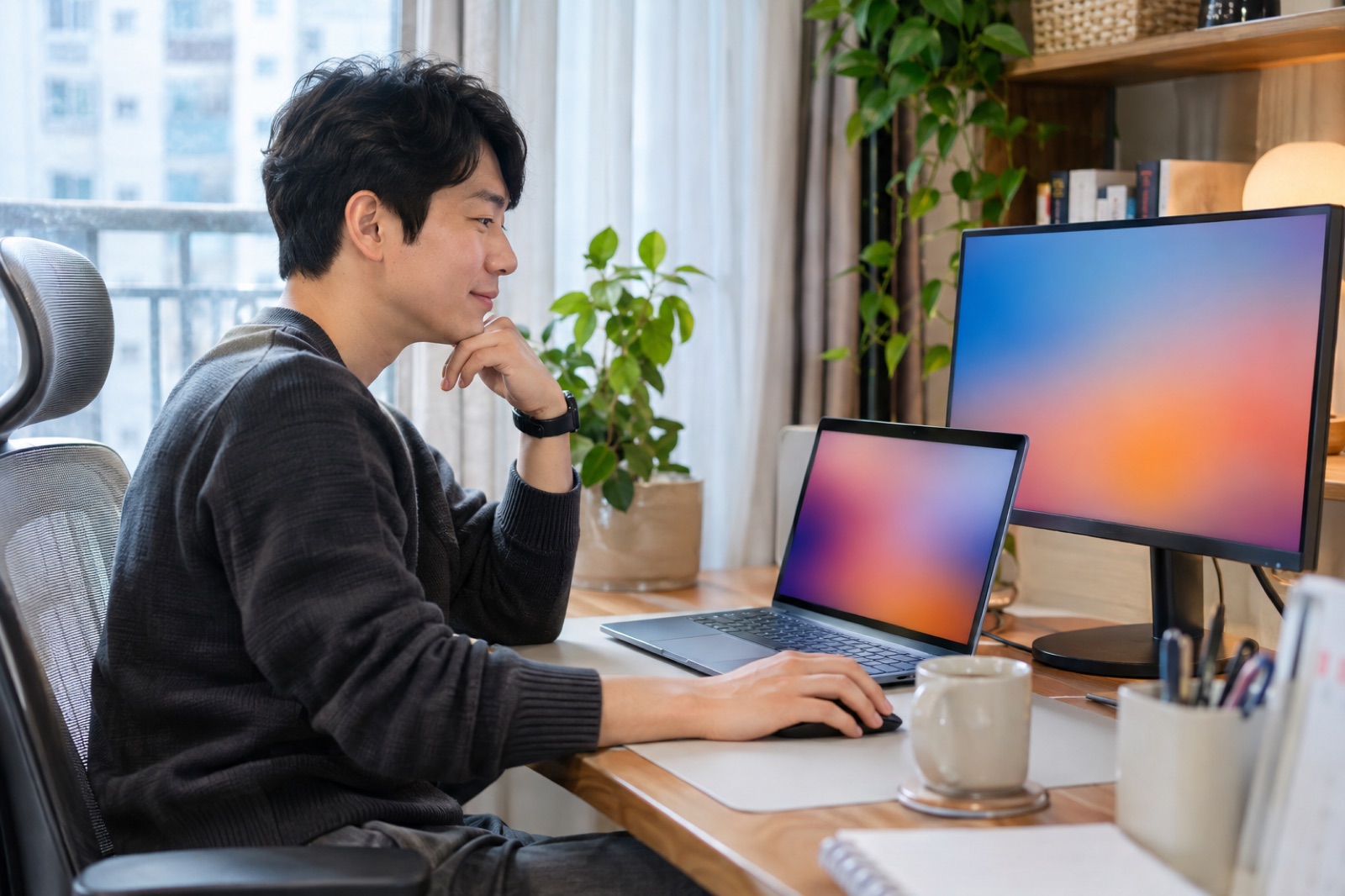
‘확장’은 두 모니터에 서로 다른 작업 공간을 표시하고, ‘복제’는 같은 내용을 동시에 보여준다. 문서를 한쪽에서 읽고 다른 쪽에서 작성하거나 창을 오가며 작업하려면 확장을, 발표 화면을 참석자에게 그대로 보여주려면 복제를 선택한다.
Windows 키+P의 ‘PC 화면만’은 주 화면만, ‘두 번째 화면만’은 외부 화면만 표시한다. 노트북 덮개를 닫을 때 외부 화면이 꺼진다면 화면 모드뿐 아니라 전원·덮개 동작 설정도 확인해야 한다. 모니터마다 해상도나 화면 방향을 따로 조정하려면 디스플레이 설정에서 해당 화면을 먼저 선택한다.
두 번째 모니터가 인식되지 않을 때는?
Windows에서 두 번째 화면이 안 보이면 입력 소스, 케이블 체결, 다른 출력 포트, Windows의 ‘감지’ 순으로 확인한다. 처음부터 드라이버를 삭제하기보다 간단한 연결 문제부터 분리하면 원인을 좁히기 쉽다.
- 모니터가 켜져 있는지, 입력 소스가 케이블 단자와 같은지 확인한다.
- 케이블을 다시 단단히 연결하고 가능하면 다른 케이블·PC·모니터 조합으로 고장 지점을 분리한다.
- 설정 > 시스템 > 디스플레이에서 ‘감지’를 실행하고 Windows 키+P에서 ‘확장’이 선택됐는지 확인한다.
- 그래도 안 되면 PC가 두 번째 화면을 지원하는지 제조사 사양을 확인하고 Windows 업데이트 및 그래픽 드라이버 상태를 살핀다.
Microsoft는 외부 화면이 한 대만 인식되거나 화면 분배기로 확장하려 할 때 그래픽 장치의 지원 여부도 점검하라고 안내한다. 기존에 되던 화면이 갑자기 끊겼다면 Windows 키+Ctrl+Shift+B로 그래픽 드라이버 재설정을 시도할 수 있으며, 화면이 잠깐 깜박일 수 있다. 자세한 점검 순서는 외부 모니터 연결 문제 해결 안내를 참고한다.
무선 모니터는 유선 연결과 별도로 PC와 표시 장치가 Miracast를 지원해야 한다. Windows 키+K를 눌러 연결 가능한 화면을 확인하고, 목록에 나타나지 않으면 Wi-Fi가 켜져 있는지와 대상 장치의 무선 디스플레이 기능이 준비됐는지 점검한다. Microsoft 무선 화면 연결 안내에는 지원 조건과 연결 순서가 나와 있다.
자주 묻는 질문
Q. HDMI 분배기로 모니터 2대를 확장할 수 있나요?
일반적인 HDMI 분배기는 하나의 영상 신호를 여러 화면에 복제하므로 독립된 확장 화면을 만들지 못한다. 서로 다른 앱을 각 모니터에 띄우려면 PC의 독립 영상 출력이나 확장을 지원하는 도킹 장치가 필요하다.
Q. 노트북 USB-C에 HDMI 변환 젠더를 꽂으면 화면이 나오나요?
USB-C 포트가 영상 출력을 지원하는 경우에만 화면이 나온다. 노트북 사양에서 DisplayPort Alt Mode 또는 Thunderbolt 지원 여부와 어댑터의 출력 규격을 함께 확인한다.
Q. 모니터 두 대 중 한 대만 검은 화면으로 나오는 이유는 무엇인가요?
입력 소스가 다르거나 케이블·어댑터가 제대로 연결되지 않았을 수 있다. 모니터 입력을 확인하고 케이블을 재연결한 뒤 Windows의 감지와 화면 모드를 점검한다.
Q. 무선으로 듀얼 모니터를 연결하려면 어떻게 하나요?
PC와 대상 화면이 Miracast를 지원하면 Windows 키+K에서 장치를 선택할 수 있다. 지원되지 않는 기기는 유선 연결이나 호환 무선 어댑터가 필요할 수 있다.
Q. 모니터마다 해상도가 달라도 함께 쓸 수 있나요?
화면마다 지원 해상도가 다르면 각 디스플레이 설정에서 가능한 해상도를 개별 선택한다. 최종 선택 범위는 PC 그래픽 장치와 모니터, 케이블·도킹 장치의 사양에 따라 달라진다.
출처
- Microsoft Support, How to use multiple monitors in Windows
- Microsoft Support, Troubleshoot external monitor connections in Windows
- Microsoft Support, Screen mirroring and projecting to your PC or wireless display